Schneller programmieren: Code-Typing-Training für Klammern & Sonderzeichen
Warum 90 WPM im Fließtext beim Programmieren wenig nützen, wenn {}, [], => und ; auf QWERTZ bremsen – gezieltes Code-Typing-Training für Entwickler.
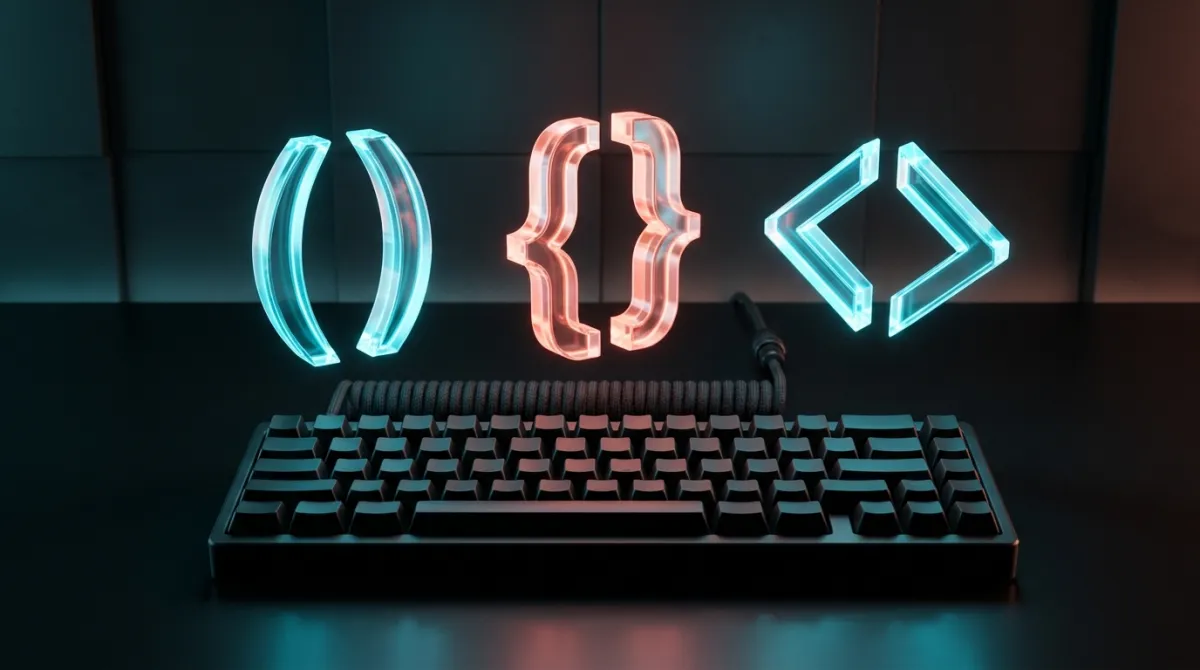
Software-Entwicklung besteht natürlich nicht aus blindem Runterschreiben wie ein Stenograf. Dennoch weiß jeder Entwickler, wie zäh sich ein Tag anfühlt, wenn beim Live-Debugging, Pair-Programming oder im Terminal immer wieder die falsche Klammer fällt, => zu =} verunglückt oder die Hand für jeden Backslash das halbe Tastenfeld verlässt.
Wer im deutschen Fließtext locker 80 WPM schafft, stürzt bei echtem Quellcode oft überraschend auf 30 bis 40 WPM ab. Der Grund: Fließtext und Quellcode belasten völlig unterschiedliche Tastenbereiche. Genau deshalb lohnt sich separates Code-Typing-Training.
Warum normale Tipptests Entwickler nicht schneller machen
In Alltags-Texten bestehen rund 90 % aller Anschläge aus Kleinbuchstaben und Leerzeichen. Im Quellcode dagegen dominieren Konstrukte, die im Roman kaum vorkommen:
- Klammerpaare & Verschachtelungen:
() => {},Array<Record<string, unknown>>,items[idx] - Dichte Operatoren-Ketten:
!==,??,?.,&&,||,|> - Gemischte Namenskonventionen:
useEffect,MAX_RETRY_COUNT,kebab-case-route - Satzzeichen mitten im Wort:
.,:,;,/,\,$,`
Auf deutschen QWERTZ-Tastaturen kommt eine zusätzliche Hürde hinzu: Geschweifte und eckige Klammern ({ [ ] }) sowie der Backslash (\) liegen hinter AltGr + Zahlenreihe (7, 8, 9, 0, ß). Wer dort noch mit dem Zeigefinger sucht oder den Daumen unkoordiniert einklappt, reißt bei jeder Funktion die rechte Hand aus der Grundstellung.
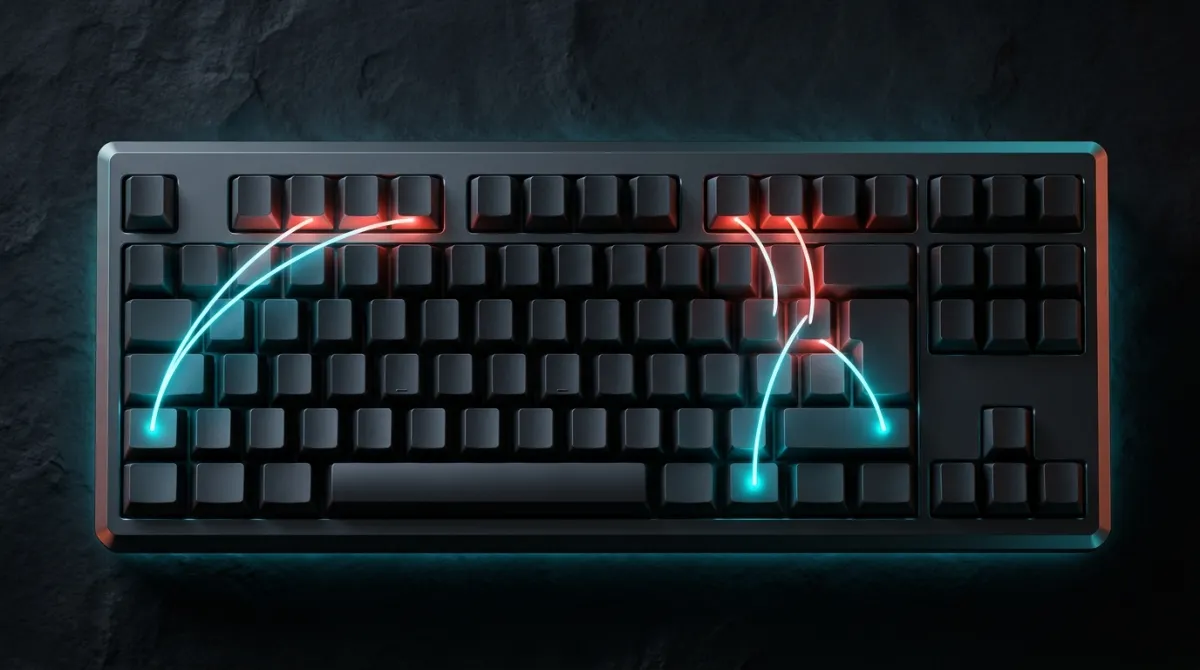
Typische Zeitfresser im Code-Alltag – und die saubere Fingerlösung
| Syntax-Muster | Häufiges Problem | Saubere Lösung für QWERTZ / ISO |
|---|---|---|
{ } und [ ] | Hand hebt komplett für AltGr + 7/0 | Rechter Daumen ruht nahe AltGr; Ring-/Zeigefinger greifen 7–0 oder konsequentes Nutzen der Editor-Autovervollständigung + blindes Schließen üben |
=> und === | Shift zu früh losgelassen → =} oder == | Linker kleiner Finger hält Shift für >, anschließend flüssiges Rücksetzen auf = |
camelCase | Verdrehte Großbuchstaben mitten im Wort | Strenge Gegenhand-Shift-Regel auch mitten im Bezeichner |
snake_case & --flag | Linker/rechter kleiner Finger sucht _ und - | Kurzes, direktes Absenken des rechten kleinen Fingers ohne Blickwechsel |
`${var}` | Backtick + $ + { zerlegt den Rhythmus | Als zusammenhängenden 3er-Drill trainieren |
Im dedizierten Code-Typing-Modus auf WPM Duel tauchen genau diese Operatoren, Funktionsköpfe und Imports in realistischen Codeblöcken auf – inklusive exakter Latenz-Rückmeldung, welche Sonderzeichen dich wirklich bremsen.
Dein 12-Minuten-Coding-Drill für den Arbeitsalltag
Du brauchst keinen neuen Wochenend-Kurs. Zwölf Minuten dreimal pro Woche genügen, um dein Syntax-Muskelgedächtnis spürbar zu schärfen:

Schritt 1: 4 Minuten Syntax-Basis im Code-Modus
Starte eine Session im Code-Modus. Zwinge dich bei jeder Klammer und jedem Pfeiloperator, nicht auf die Zahlenreihe zu blicken. Akzeptiere in den ersten Tagen 35–45 WPM, solange deine Trefferquote über 95 % liegt.
Schritt 2: 5 Minuten gezielte Stack-Snippets im Custom-Trainer
Jeder Entwickler hat eigene Lieblings-Bremser: Im Frontend sind es JSX-Tags (<Component prop={val} />), im Backend SQL-Joins oder Go-Fehlerprüfungen (if err != nil {), im DevOps-Alltag lange Docker-, Git- und jq-Pipelines. Kopiere fünf typische Zeilen aus deinem eigenen Arbeitsalltag in den Custom-Trainingsbereich und spule sie fünf Minuten lang flüssig herunter.
Schritt 3: 3 Minuten Fokus-Tempo zum Abschluss
Wenn die Syntax-Übergänge sauber laufen, schließe mit einem schnellen 1v1-Tippduell ab. Das sorgt dafür, dass deine Grundgeschwindigkeit im Fließtext für Dokumentation, Pull-Request-Kommentare und Slack-Nachrichten parallel ebenfalls wächst.
Die 4 härtesten Code-Sonderzeichen – und wie sie ins Muskelgedächtnis wandern
Wer im Terminal, in TypeScript, Python, Rust oder Bash arbeitet, begegnet vier Zeichenklassen immer wieder. Statt jedes Mal kurz zu stocken, hilft eine klare Zuordnung:
- Runde und spitze Klammern
( )und< >: Auf QWERTZ liegen(und)aufShift + 8undShift + 9(rechter Mittel- und Ringfinger mit linker Shift-Taste).<und>dagegen liegen ganz unten links nebenY(linker kleiner Finger für<, plus rechte Shift-Taste für>). Wer Arrow-Functions (=>) oder Generics (Promise<User>) tippt, sollte genau diese Kombination im Code-Modus zehnmal hintereinander als Flüssigbewegung üben. - Geschweifte und eckige Klammern
{ }und[ ]: Auf ISO-QWERTZ sitzen[aufAltGr + 8,]aufAltGr + 9,{aufAltGr + 7und}aufAltGr + 0. Der Trick für ruhiges Tempo: DrückeAltGrausschließlich mit der Spitze des rechten Daumens, während Zeige- (7), Mittel- (8), Ring- (9) oder kleiner Finger (0) kurz nach oben tippen. Die linke Hand bleibt dabei völlig ruhig in der Grundstellung. - Semikolon, Doppelpunkt und Zuweisung (
;,:,=):;(Shift + Komma) und:(Shift + Punkt) werden mit linker Shift-Taste und rechtem Mittel- oder Ringfinger geschlagen. Achte darauf, die rechte Hand nicht abzudrehen. - Backtick, Pipe und Tilde (
`,|,~): In Shell-Skripten, Template-Strings und Markdown sind Backticks und Pipes Alltag. Markiere dir im Editor oder über ein kurzes Custom-Snippet fünf Zeilen voller Bash-Pipes und Template-Literale, damit auch diese seltenen Ecken der Zahlenreihe undAltGr-Ebene automatisch sitzen.
Bonus-Tipp für QWERTZ-Programmierer: Layouts klug abwägen
Falls du überwiegend unter Linux, macOS oder auf frei konfigurierbaren Systemen arbeitest, lohnt manchmal ein Blick auf Programmierer-Layouts wie EurKEY (US-Belegung für direkte Klammern [ ] { } ; / bei gleichzeitigem AltGr-Zugriff auf ä, ö, ü, ß). Bleibst du dagegen auf klassischem QWERTZ, macht gezieltes AltGr- und Zahlenreihen-Training genau denselben Unterschied: Aus lästigem Suchen wird müheloser Flow, sodass deine Finger endlich so schnell sind wie deine Architektur-Ideen. Gerade bei Code-Reviews, schnellen Terminal-Diagnosen oder beim Live-Refactoring zahlt sich diese Sicherheit täglich aus, weil dein Arbeitsgedächtnis vollständig bei Logik und Datenfluss bleibt. Starte direkt eine Runde im Code-Modus, baue dir typische Alltagsmuster im Custom-Trainer nach und prüfe dein Tempo auch im 1v1-Duell.
Häufig gestellte Fragen
Bringt schnelleres Tippen Software-Entwicklern überhaupt etwas?
Warum sind Sonderzeichen auf der deutschen QWERTZ-Tastatur so unhandlich?
Sollte ich zum Programmieren auf US-QWERTY wechseln?
Welche Zeichen kosten Entwickler im Code-Typing-Test am meisten Zeit?
Wie trainiere ich gezielt meine eigene Programmiersprache?
Weiterlesen
Alle Beiträge
10-Finger-System kostenlos online lernen: Interaktive Lektionen ohne Download
Lerne das Zehnfingersystem kostenlos direkt im Browser: Von der QWERTZ-Grundstellung A-S-D-F / J-K-L-Ö über Einstufungstest bis zum freien Blindschreiben.
5 Min.
QWERTZ blind beherrschen: Umlaute (Ä, Ö, Ü), ß und Großschreibung ohne Tempoverlust
Warum deutsche Texte mit Ä, Ö, Ü, ß und Substantiv-Großschreibung das Schreibtempo bremsen – und wie du rechte Kleinfinger-Wege sowie Shift-Regeln sauber trainierst.
5 Min.
Ringfinger & kleiner Finger trainieren: Heatmap-Drills gegen Tippblockaden
Warum Ringfinger und kleine Finger fast jeden Tippfluss ausbremsen – die Anatomie dahinter, präzise Heatmap-Analyse und fünf gezielte Isolations-Drills für QWERTZ.
5 Min.